Du PDF à la publication
On dépose le PDF d’un numéro ; ses pages sont rendues et analysées. On le découpe en articles, on extrait chaque article en version web (texte et photos), on le relit, puis on publie le numéro : il part dans le Kiosque et l’application.
1. Déposer un numéro
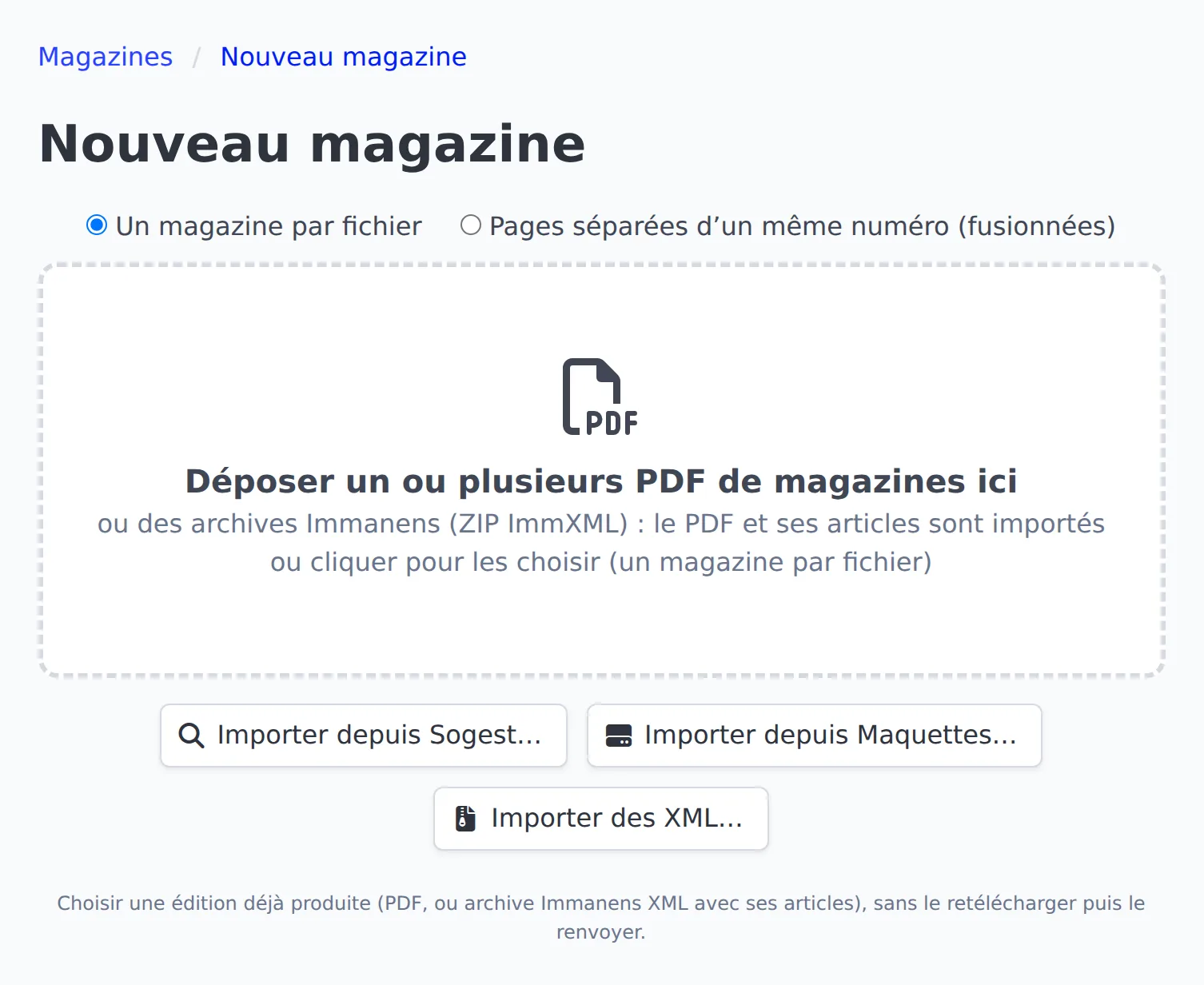
- + Nouveau magazine (accueil) : glisser un ou plusieurs PDF dans la zone, ou cliquer pour les choisir. Une archive Immanens (ZIP XML) apporte le PDF et ses articles.
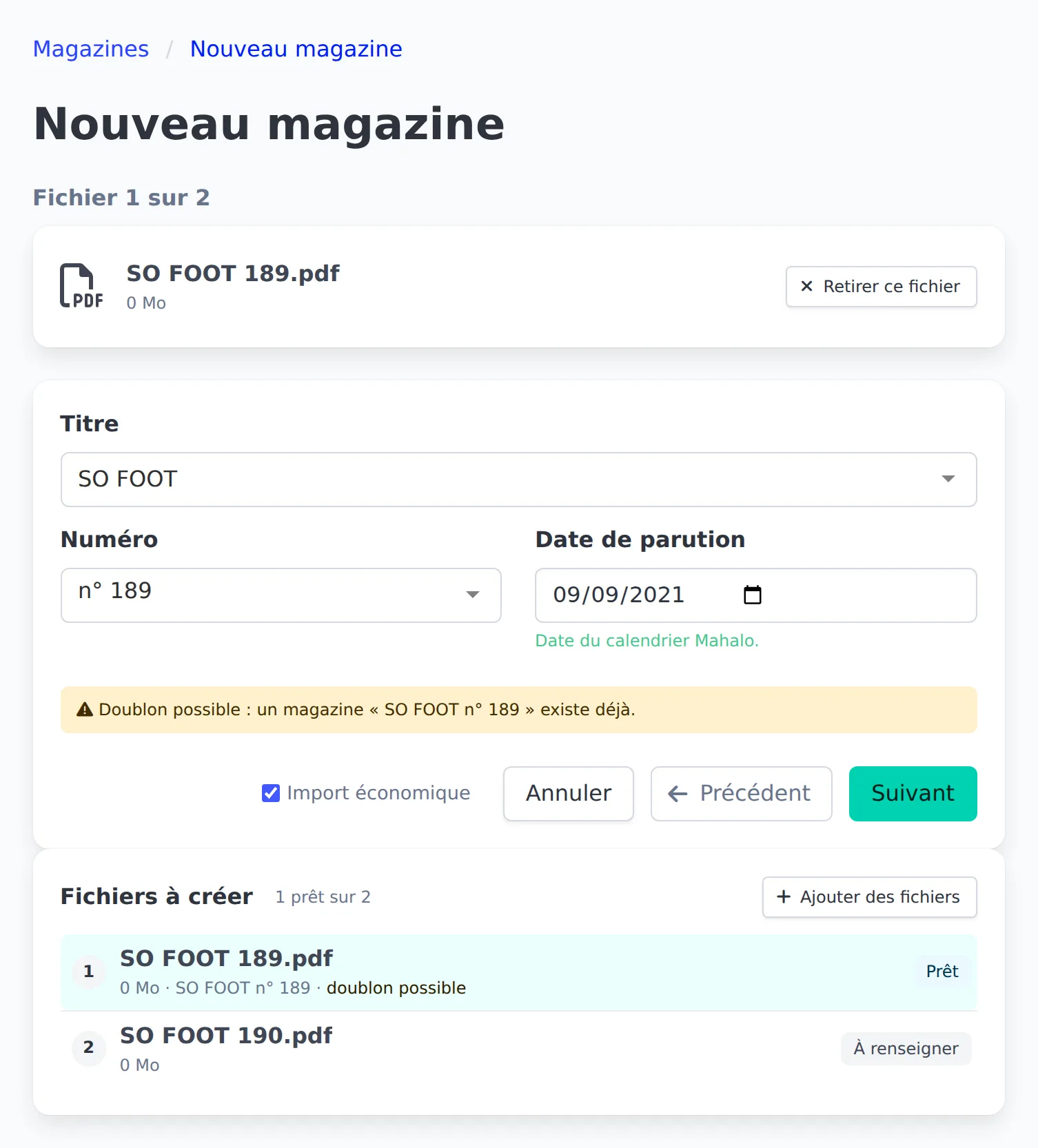
- Pour chaque fichier : Titre (support), Numéro, Date de parution (reprise du calendrier Mahalo quand il la connaît). Plusieurs fichiers : « Fichier 1 sur 2 », Précédent / Suivant, puis la liste « Fichiers à créer ». Un numéro déjà présent est signalé (« Doublon possible »).
- Pages séparées d’un même numéro : les PDF de chaque page sont fusionnés dans l’ordre de leurs noms.
- Importer depuis Sogest…, Importer des XML…, Importer depuis Maquettes… (NAS) : une édition déjà produite, sans la télécharger puis la renvoyer.
- Import économique : analyse des pages plus légère, photos non décrites (à lancer plus tard si besoin).
2. Suivre le traitement
- Après l’envoi, tout tourne en tâche de fond : rendu des pages, lecture du texte, analyse de chaque page (nature : article, publicité, sommaire…, et description), extraction des photos du PDF.
- Avancement : sur la page du magazine, dans « Traitements en cours » en tête de l’accueil, et dans le compteur des tâches de la barre du haut (un clic : aperçu des files ; menu ☰ › Tâches : tout le détail).
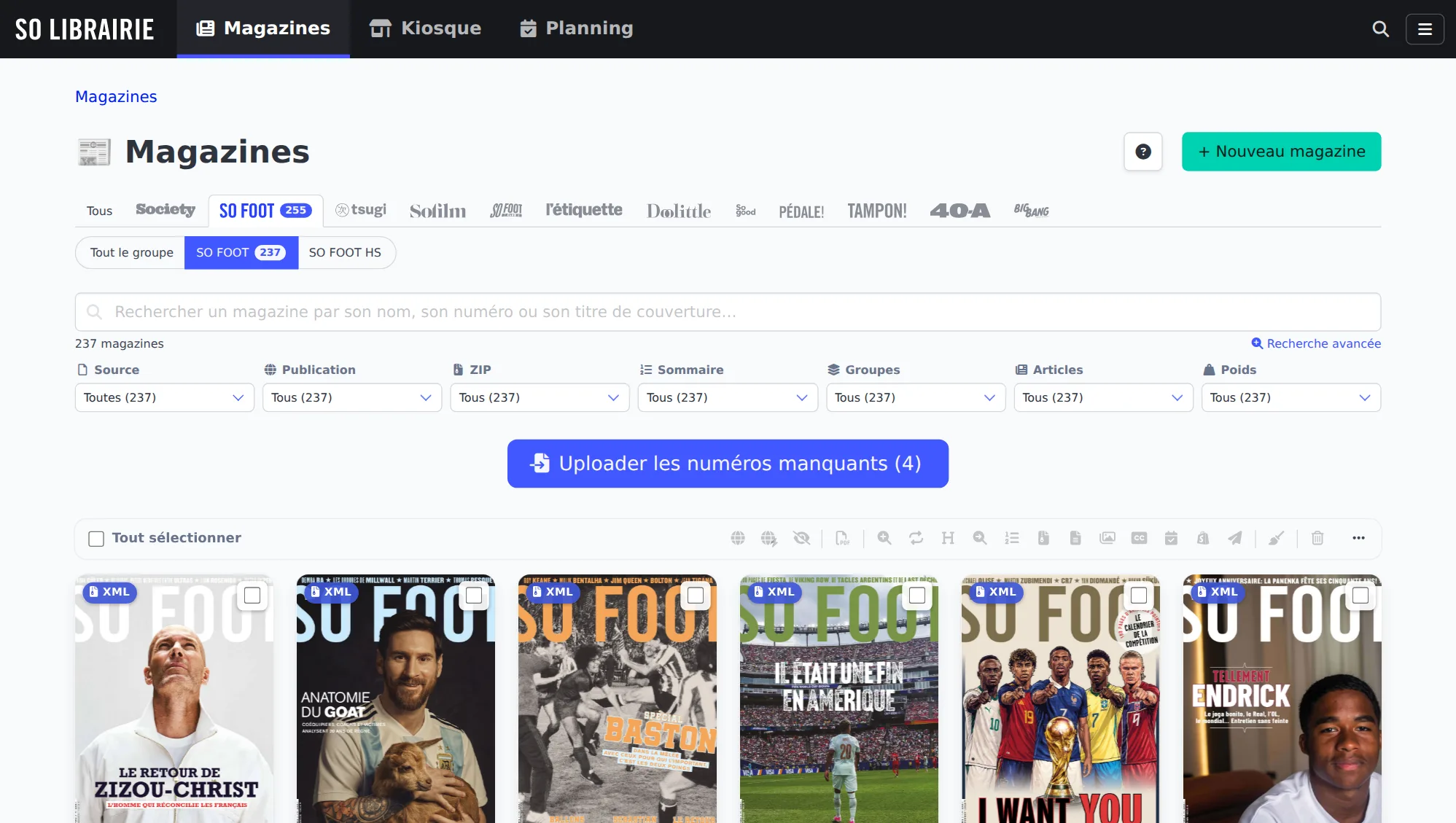
- Accueil : onglets des supports, recherche, filtres (source, publication, ZIP, sommaire, groupes, articles, poids). Sur un support, Uploader les numéros manquants propose les numéros absents.
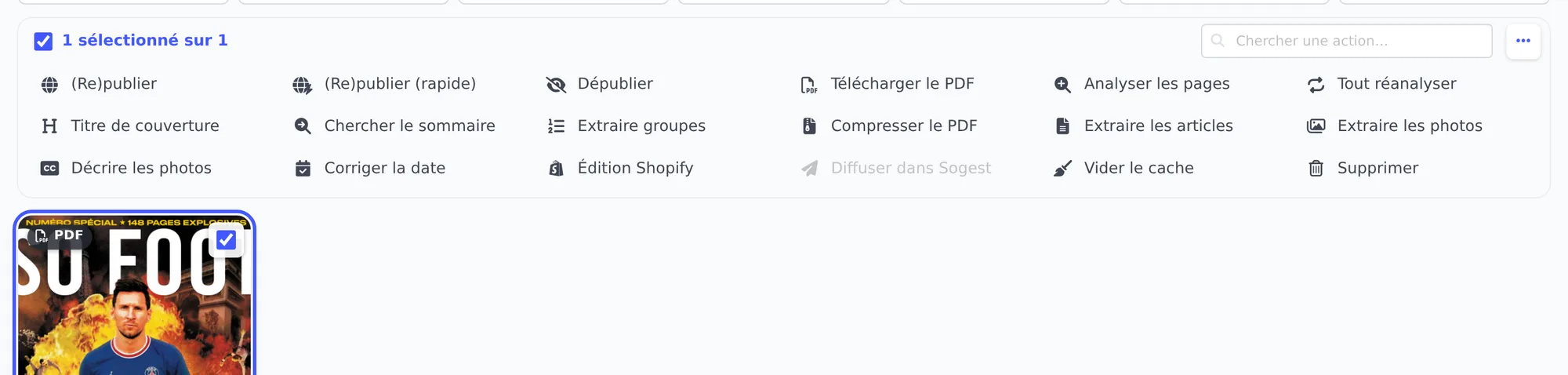
- Actions en lot : cocher la case d’une ou plusieurs couvertures (Maj+clic : toute la plage), ou « Tout sélectionner ». Le bouton « … » montre chaque action avec son nom ; « Chercher une action… » la retrouve.
- L’action s’applique magazine par magazine, après une seule confirmation pour toute la sélection. Un magazine qui ne s’y prête pas (PDF en cours de traitement, ZIP déjà en préparation…) est ignoré, avec la raison ; l’info-bulle de chaque bouton le dit d’avance. Bilan affiché à la fin.
3. La page du magazine
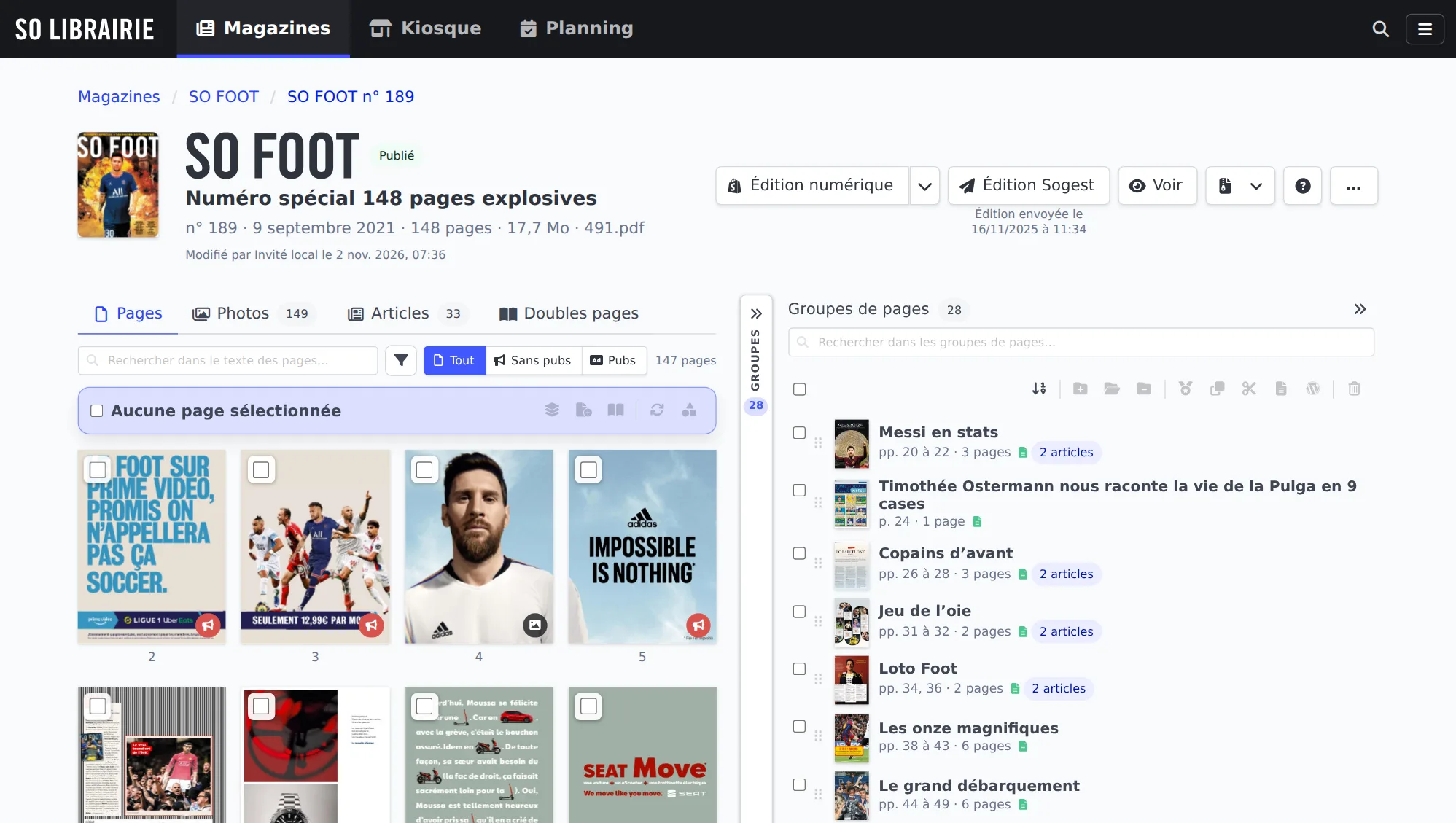
- Onglets : Pages (mosaïque, recherche dans le texte, filtre par nature, Tout / Sans pubs / Pubs), Photos du PDF, Articles extraits, Doubles pages (Sommaire ou Importantes).
- L’icône en bas d’une vignette donne la nature de la page. Cocher des pages active la barre des pages (grouper, rotation, changer la nature…).
- À droite, Groupes de pages : un groupe par article (ou plusieurs articles sur les mêmes pages, « 2 articles »), l’icône verte dit « Texte et photos extraits ». Les chevrons replient la colonne.
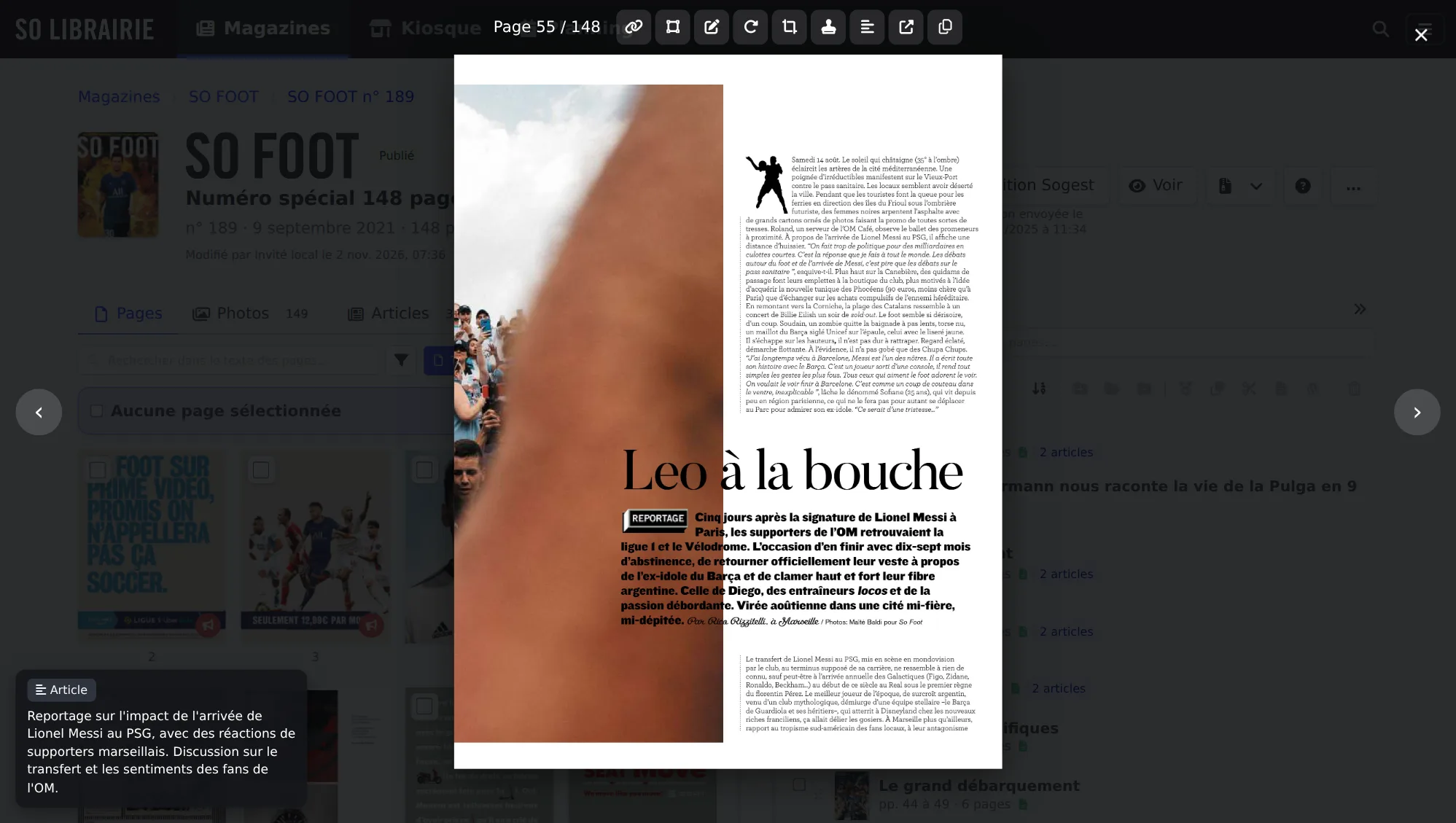
- Un clic sur une page ouvre la visionneuse (flèches ← →). En bas à gauche, la nature et la description lues à l’analyse. Outils en haut : liens cliquables, nature de la page (à corriger à la main), rotation, recadrage, filigrane, texte de la page.
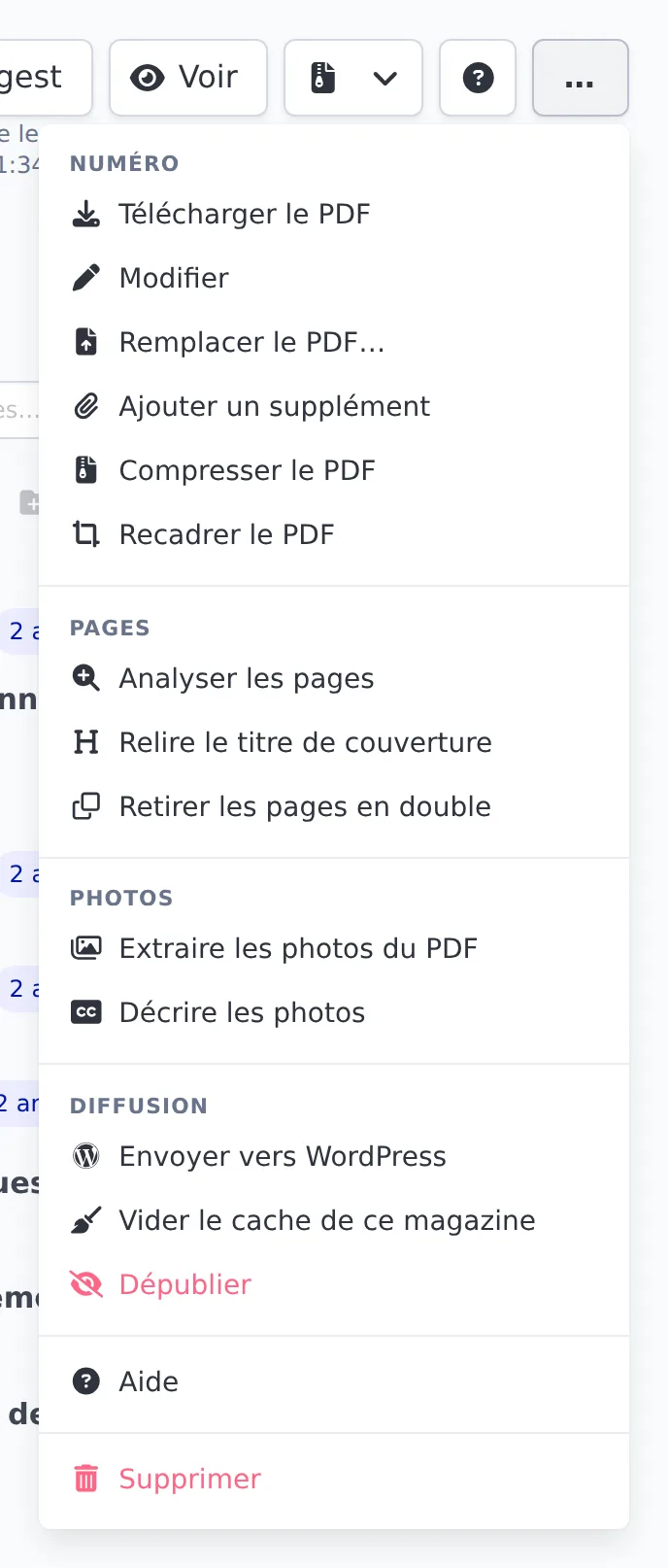
- Menu « … » : télécharger, modifier ou remplacer le PDF, supplément, compression, recadrage ; analyser les pages, relire le titre de couverture, retirer les pages en double ; extraire et décrire les photos ; WordPress, cache, dépublier ; supprimer (corbeille). Aide ouvre cette page.
4. Découper en articles
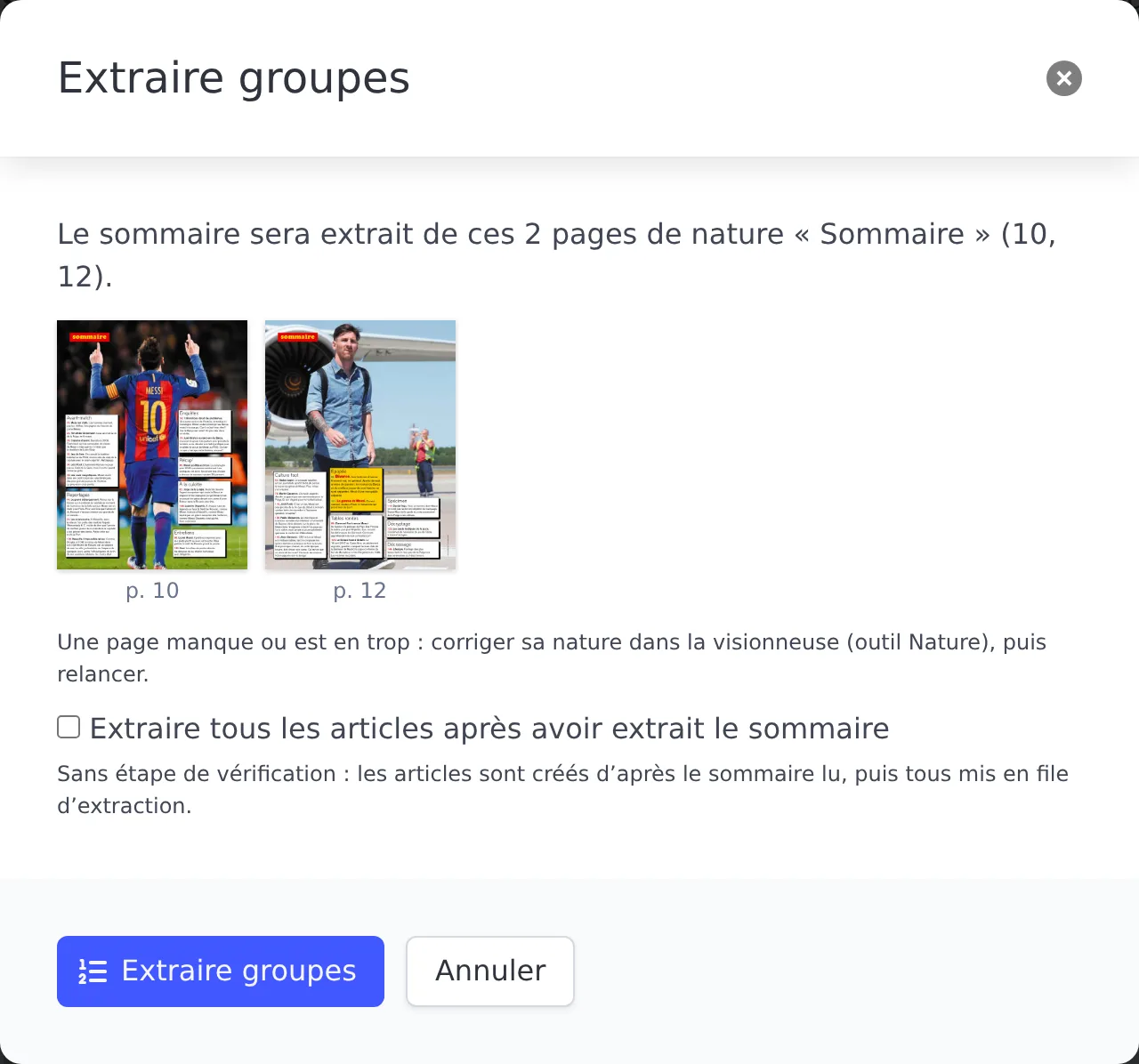
- Extraire groupes (onglet Pages, tant que le numéro n’a aucun groupe) : le sommaire est lu sur les pages de nature « Sommaire ». On vérifie ensuite les entrées (titre, page, décalage entre page imprimée et page du PDF) avant Continuer. Cocher « Extraire tous les articles » enchaîne sans vérification.
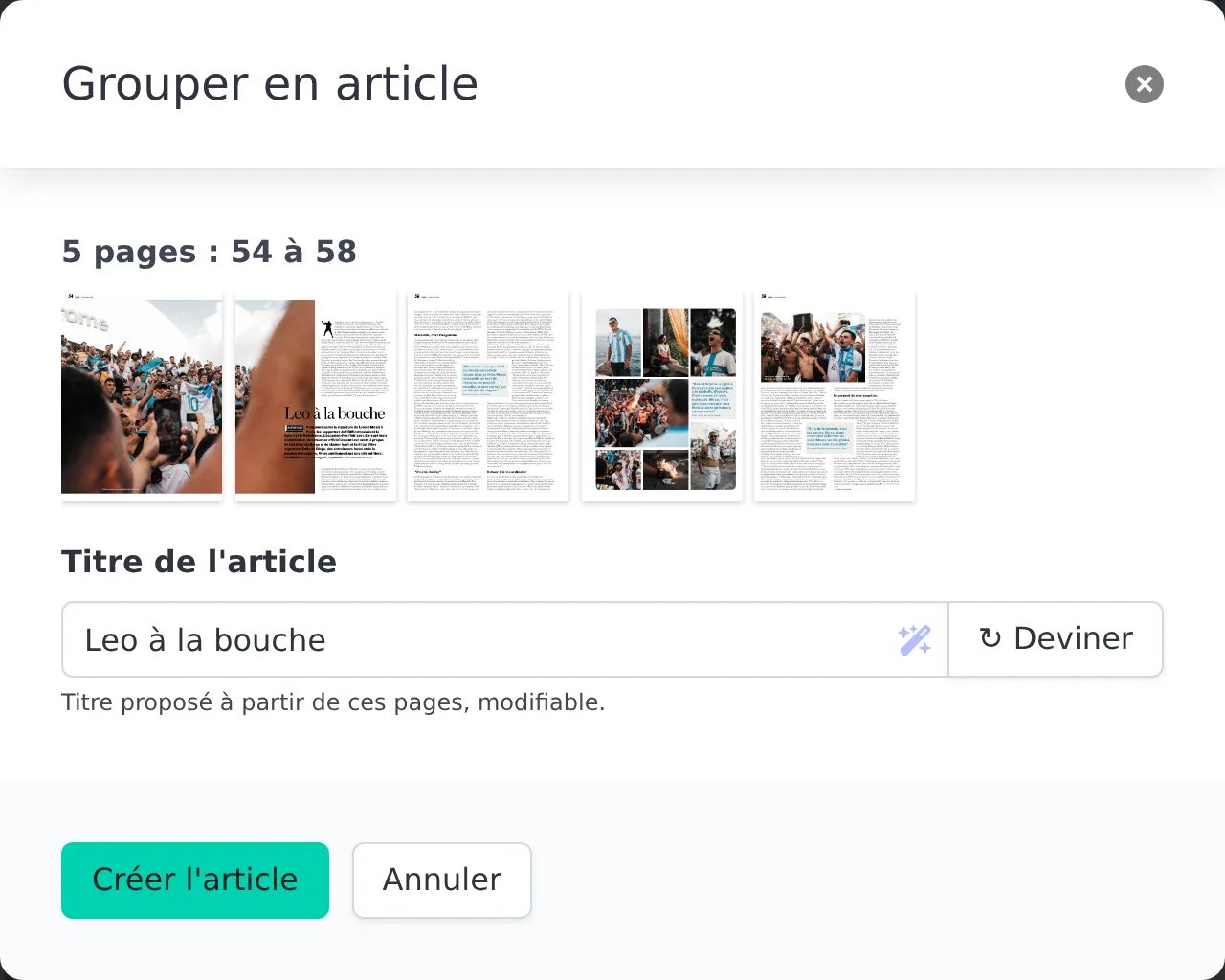
- Grouper en article : cocher des pages, puis l’icône de la barre des pages ; un titre est proposé, modifiable. Ajouter à un article existant complète un groupe. Les pages de couverture, sommaire, ours, publicité et jeux n’entrent jamais dans un article.
- Dossiers : cocher des groupes, puis « Créer un dossier » ou « Ajouter à un dossier » (barre de la colonne des groupes). La médaille marque l’article de couverture.
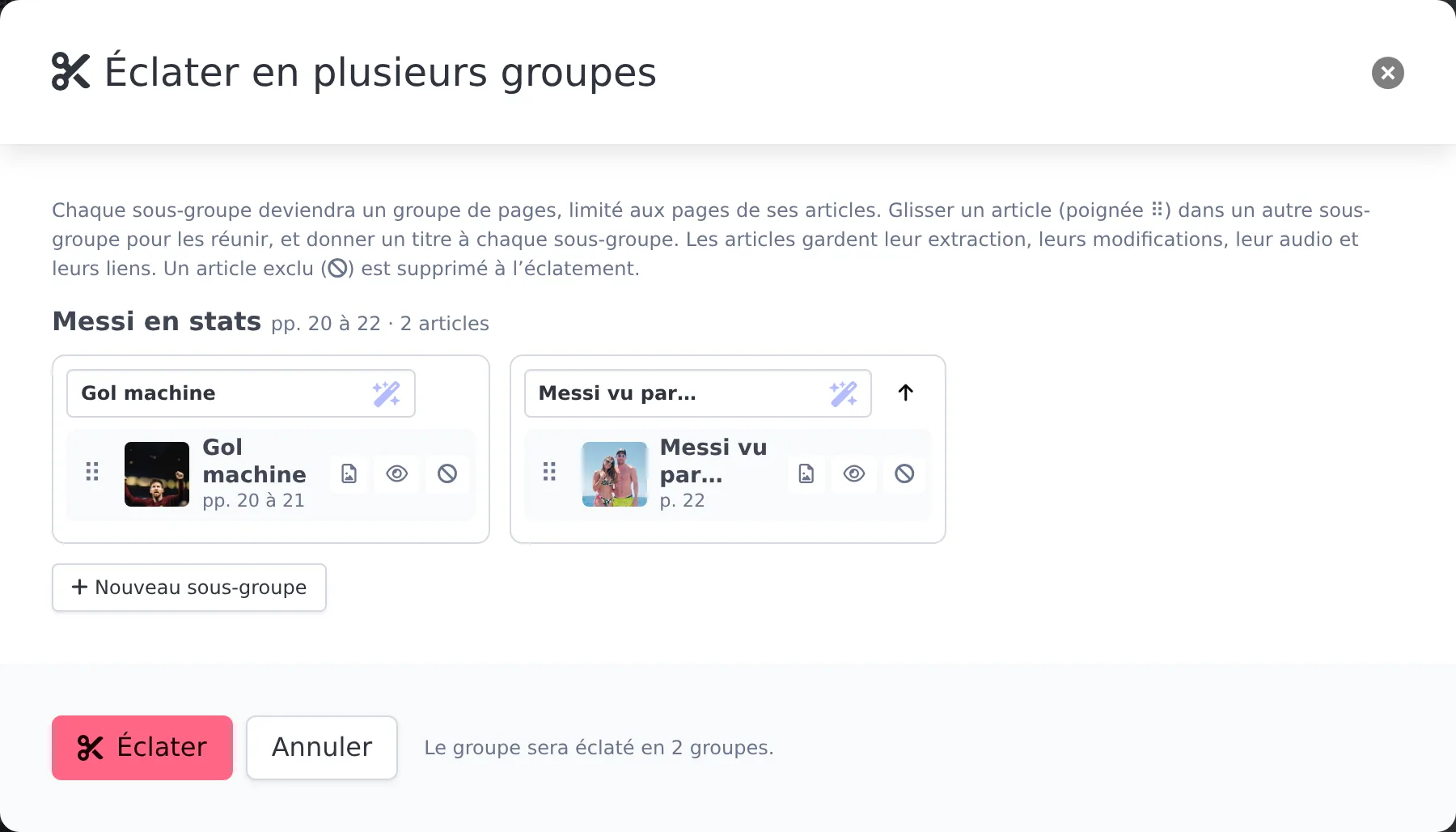
- Éclater (ciseaux de la colonne des groupes, ou « … » › Éclater en plusieurs groupes sur la page d’un article) : un groupe qui porte plusieurs articles devient un groupe par article. Glisser un article d’un sous-groupe à l’autre pour les réunir ; rien n’est réextrait.
5. Extraire un article
- Un clic sur un groupe ouvre sa page. Extraire l’article lit le texte et les photos de ses pages, les met en ordre et rend une version web. Pour tout un numéro : bouton « Extraire » de la colonne des groupes, sur les groupes cochés.
- Le texte vient toujours du PDF, jamais réécrit ; la mise en ordre et les rôles (titre, chapô, intertitres, exergues, signature…) sont proposés puis contrôlés.
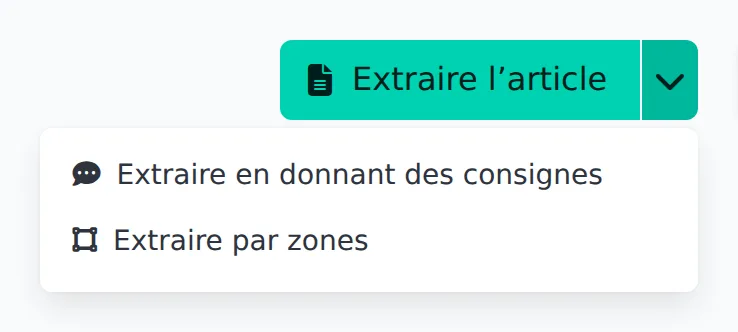
- Chevron › Extraire en donnant des consignes : une précision pour ces pages (« la page 12 contient trois brèves »), Ctrl+Entrée pour lancer.
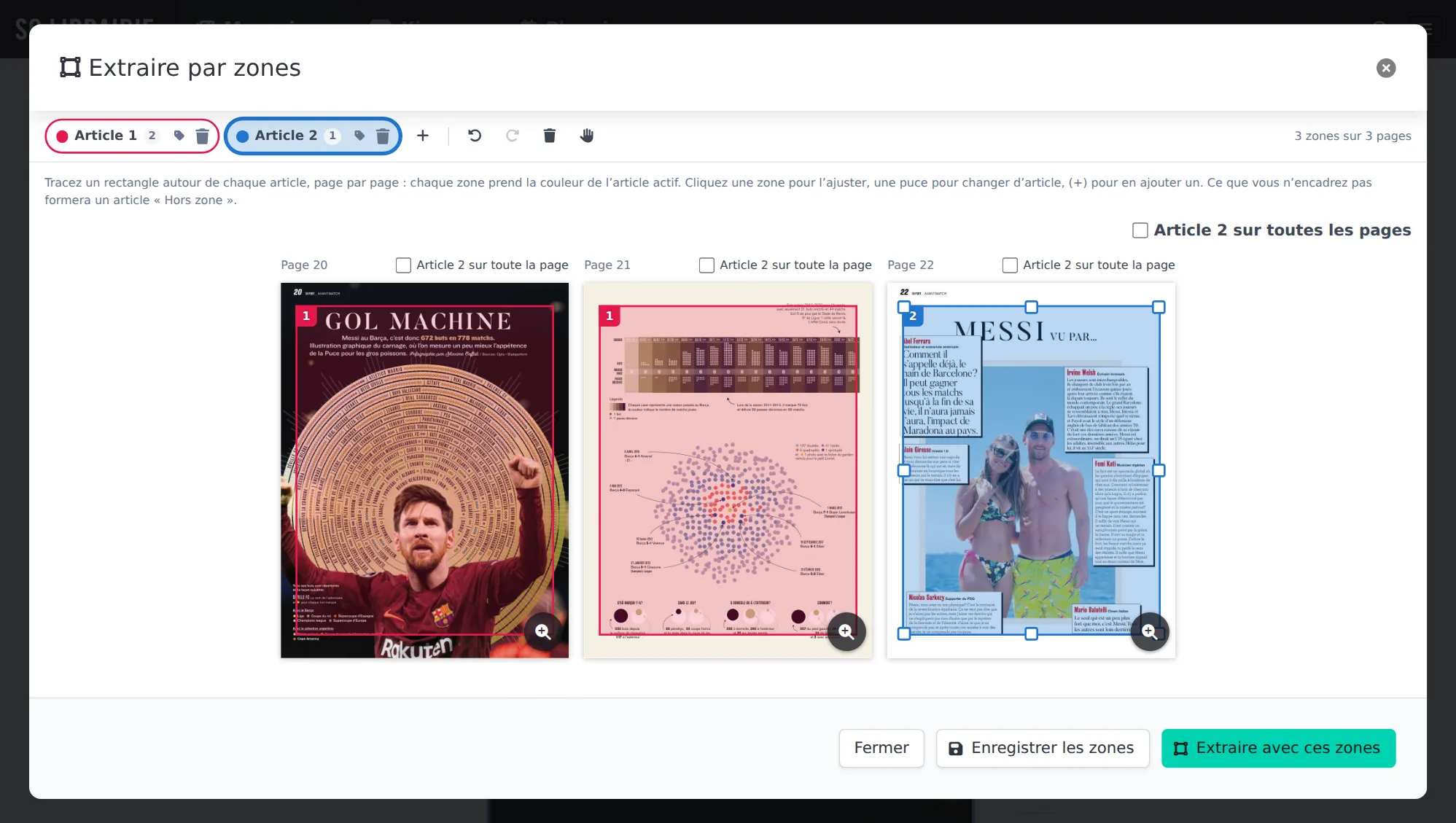
- Chevron › Extraire par zones : tracer un rectangle autour de chaque article, page par page. Une couleur par article, (+) en ajoute un, l’étiquette d’un article désigne son titre, son surtitre, ses auteurs, son chapô… Ce qui n’est pas encadré forme un article « Hors zone ». Enregistrer les zones les garde sans rien extraire.
6. Relire et éditer l’article
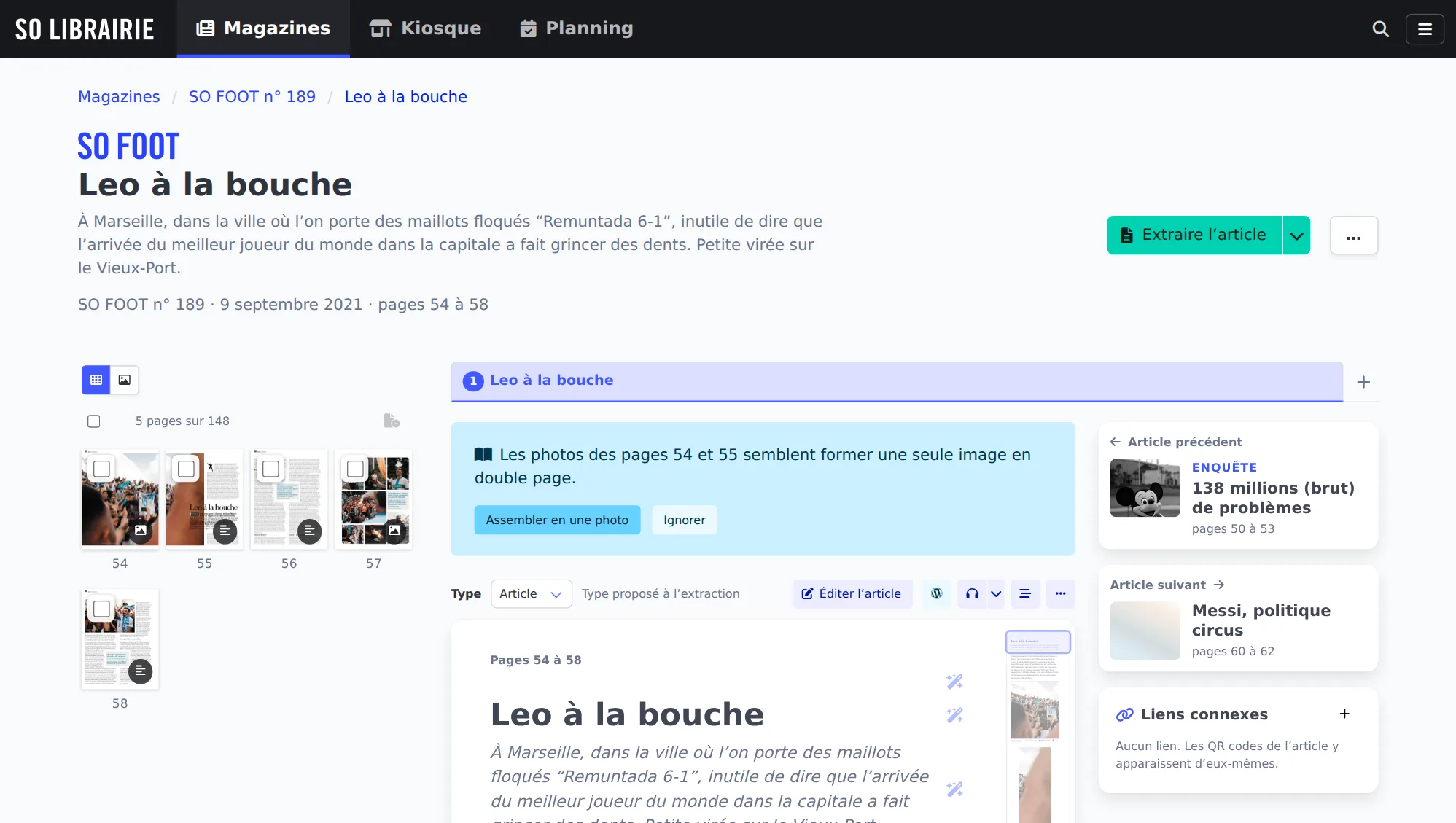
- Pages à gauche (grille ou visionneuse), article extrait au centre, articles précédent et suivant à droite. Plusieurs articles sur ces pages : un onglet chacun.
- Les remarques de l’extraction s’affichent au-dessus (ici, une photo en double page à assembler).
- Barre de l’article : Type (Article, Galerie, Liste), Éditer l’article, WordPress, casque (version audio, chevron : consignes de lecture), répartir images et exergues, « … » (cloner, supprimer).
- Surtitre et titre se corrigent aussi à leur place (Entrée enregistre, Échap annule).
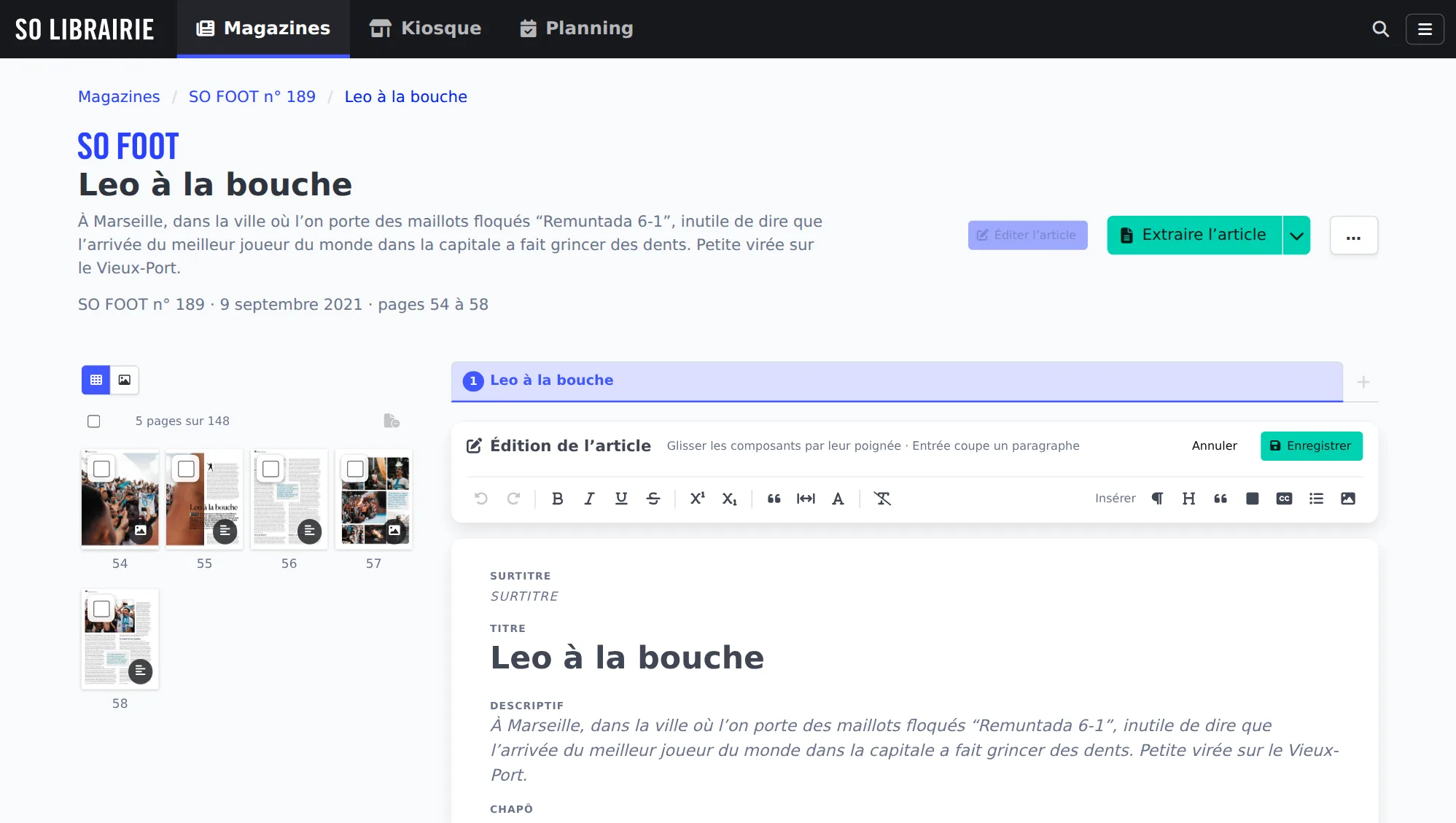
- Éditer l’article : surtitre, titre, descriptif, chapô, puis le corps en composants (paragraphe, intertitre, exergue, encadré, légende, élément de liste, photo) à glisser par leur poignée ; gras, italique… dans la barre. Entrée coupe un paragraphe. Enregistrer crée une version modifiée à la main, qu’une nouvelle extraction n’efface qu’après confirmation.
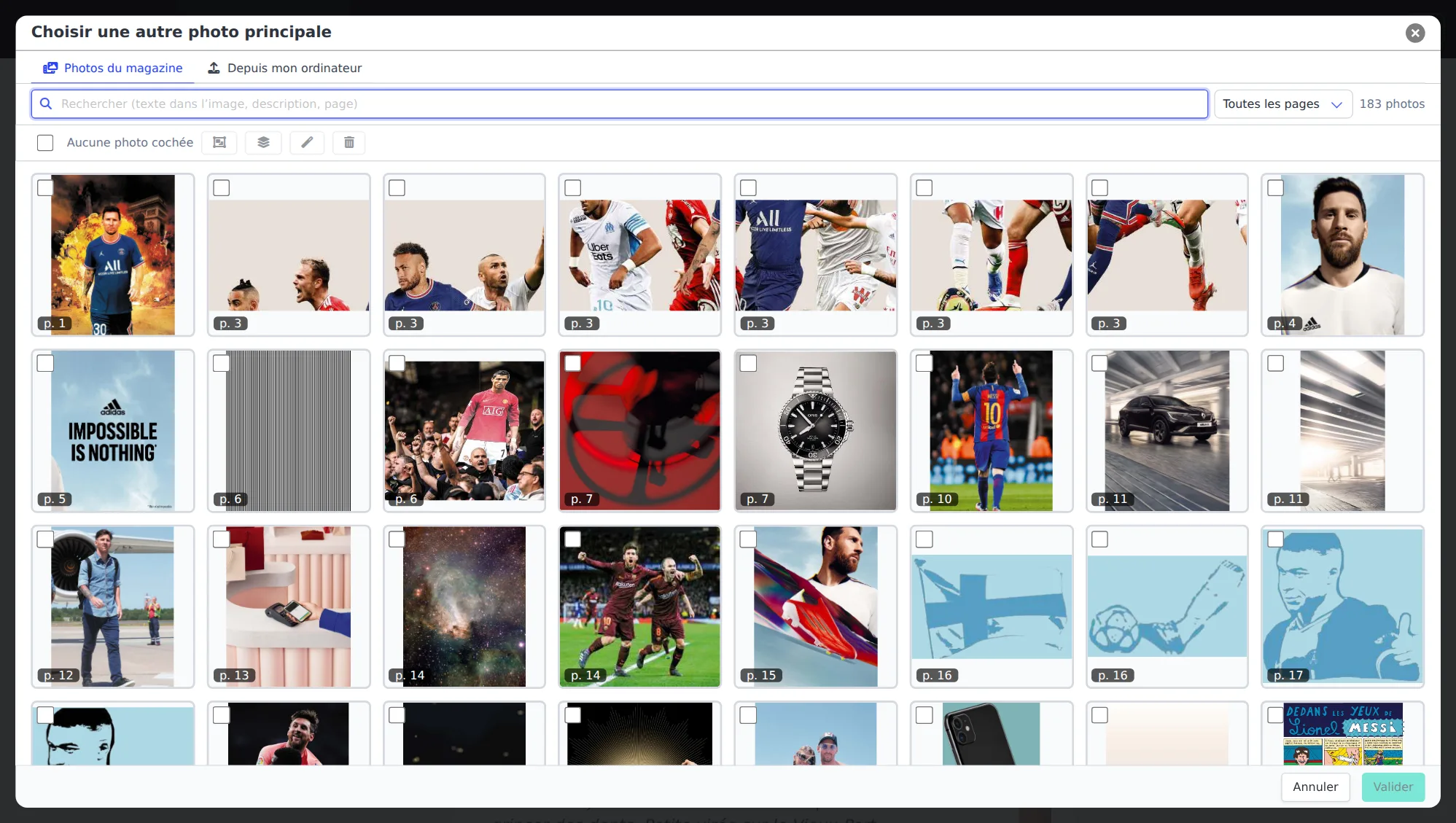
- Photo principale : le bouton à côté de sa marque ouvre la médiathèque du numéro (recherche dans le texte et la description des photos, filtre par page) ou une image Depuis mon ordinateur. Une photo de l’article se retire ou se retouche depuis l’article.
- Liens connexes (à droite) : les QR codes de l’article y apparaissent d’eux-mêmes ; (+) ajoute un lien à la main.
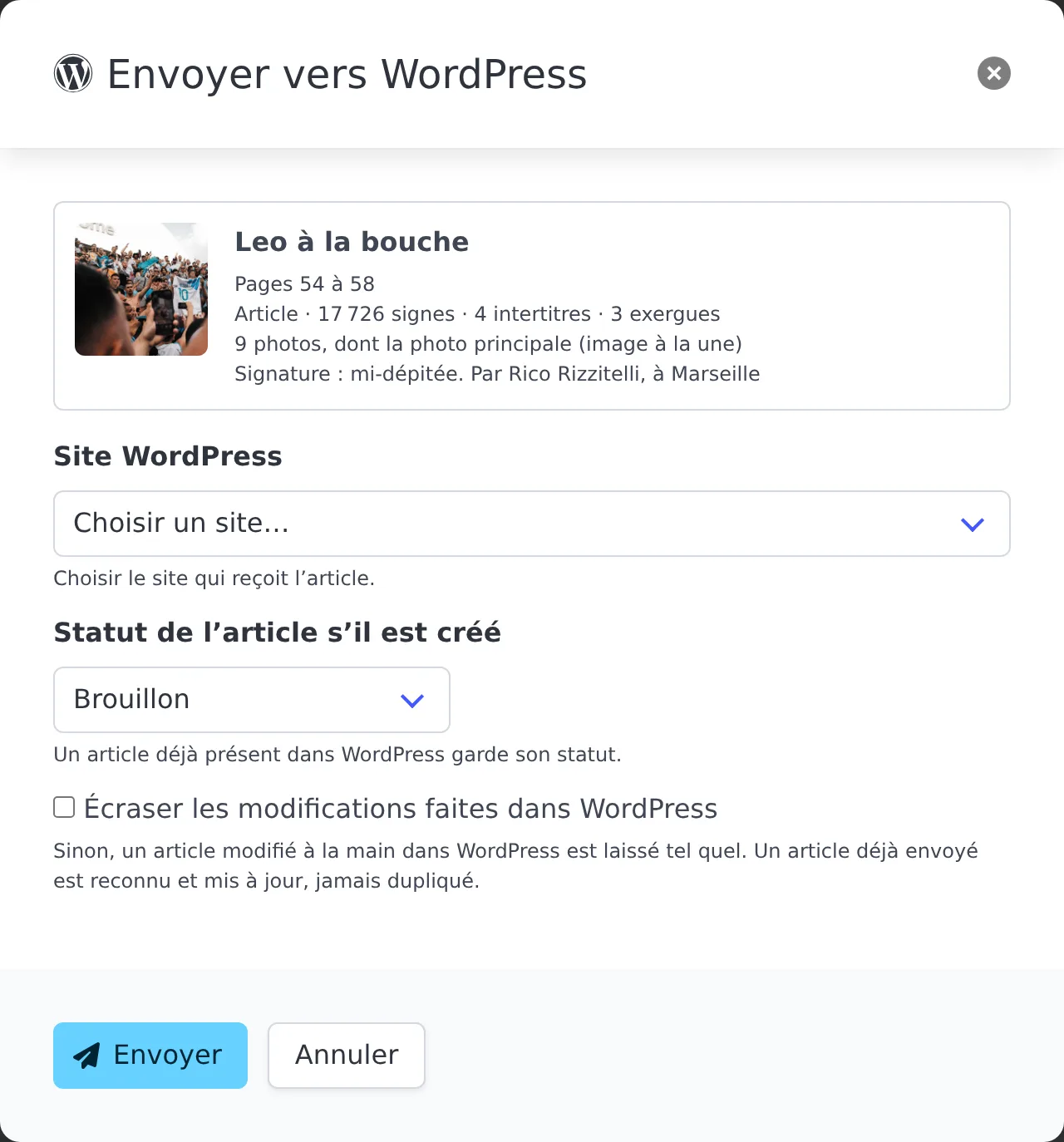
- WordPress (bouton bleu, dès qu’un site est réglé dans les Options) : récapitulatif, site (celui du support d’office, sinon à choisir), statut du post créé. Un renvoi met à jour, jamais de doublon. Pour tout le numéro : « … » › Envoyer vers WordPress (support relié à un site).
7. Publier
- Publier (en-tête du magazine) fabrique le ZIP du numéro (pages, articles, photos) pour le Kiosque web et l’application. Chevron › Publier en mode rapide : sans images haute définition.
- Refusé tant qu’un article n’est pas extrait : le bandeau Voir les articles les liste (les extraire, ou les ignorer).
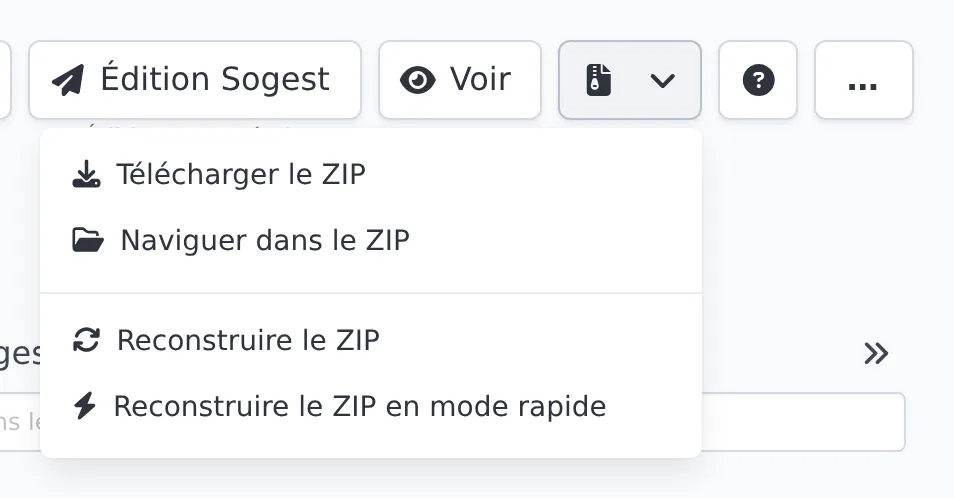
- Publié : pastille Publié, bouton Voir (liseuse web), menu du ZIP (télécharger, naviguer, reconstruire). Dépublier est dans le menu « … ».
- Visible dans le Kiosque web et l’application à partir de la veille de la date de parution, à 17 h (heure de Paris) ; d’ici là, pastille Programmé.
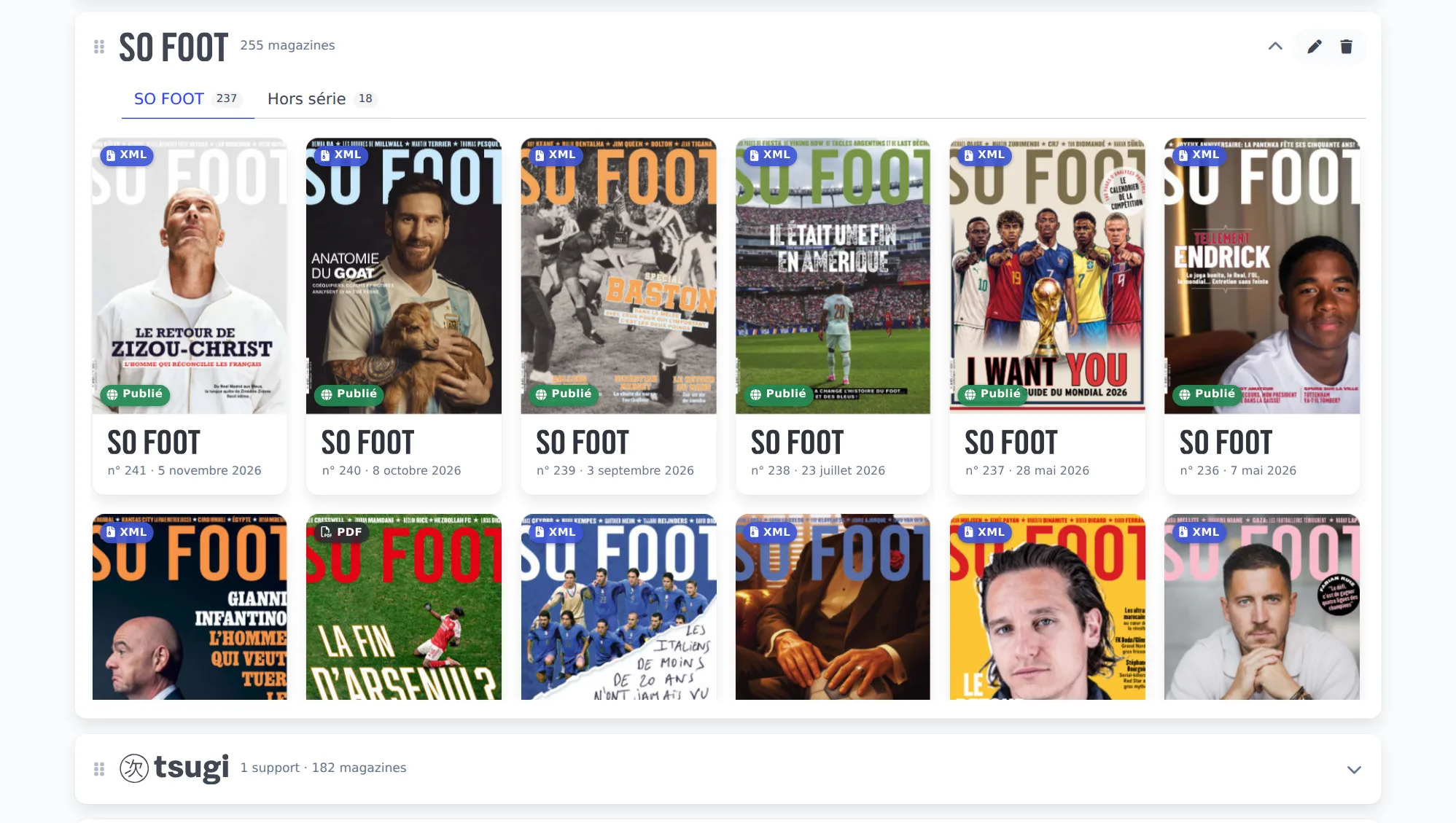
- Kiosque (onglet du haut) : chaque section regroupe ses supports. Un magazine y apparaît d’office, dans toutes les sections de son support, dès son dépôt ; non publié, il y est estompé.